Mengkrimping kabel UTP adalah untuk saling menyalurkan jaringan internet ke jaringan lain,dan mengkrimping kabel UTP itu sangan di butuhkan ketelitian dan kesabaran dalam mengkrimping kabel UTP,karena di dalam kabel UTP itu di dalamnya ada 8 kabel kecil dan berwarna,kalau kita tidak teliti mengkrimping kabel UTP atau tidak sesuai urutan krimpinganya maka jaringan internet tidak bisa saling menyalurkan,maka dari itu kita harus hafal,mengerti,teliti dengan urutan kabel UTP yang mau kita krimping.Kalau kita masih proses belajar bagai mana mengkrimping kabel UTP,pertama-tama kita harus punya alat untuk mengkrimping seperti:

  • Tank Crimping
  • Kabel UTP{kabel berpilin ganda tak berpelindung}
  • Konektor RJ-45
  • Cable Tester
Tank Crimping
Tank krimping adalah alat untuk memotong kabel UTP dan untuk menjepit ujung konektor,dan ini sangat penting sekali bagi kita yang ingin belajar cara mengkrimping kabel,alat ini bentuknya hampir sama dengan Tank biasa yang sering kita lihat atau temui.Dan di bawah ini adalah gambar tank crimping:
plug crimper
plug crimper
Kabel UTP
Kabel UTP perlu kita gunakan untuk saling menyalurkan jaringan internet,dan di dalam kabel UTP ini di dalamnya ada 8 helai kabel kecil yang berwarna-warni,dan ini warna kabel kecil yang ada di dalam kabel UTP:
  1. Hijau strip
  2. Hijau
  3. Orange strip
  4. Orange
  5. Biru strip
  6. Biru
  7. Coklat strip
  8. Coklat
dan ini urutan kabel untuk di masukkan kedalam Konektor.Terutama kita urutkan kabel-kabel ini dari kiri ke kanan dengan urutan seperti ini:Orange strip,Orange,Hijau strip,Biru,Biru strip,Hijau,Coklat strip,Coklat.Ini urutan yang pertama dan yang kedua namanya mengkrimping CROSS CABLE caranya hampir sama dengan cara mengkrimping yang pertama,urutan Cross ini adalah salah satu ujung,krimpinglah dengan urutan seperti ini:
  1. Hijau strip
  2. Hijau
  3. Orange strip
  4. Biru strip
  5. Biru
  6. Orange
  7. Coklat strip
  8. Coklat
dan ini adalah contoh gambar kabel UTP yang kita butuhkan untuk mengkrimping kabel:
kabel UTP
kabel UTP
Konektor
Konektor adalah peripheral yang kita pasang pada ujung kabel UTP tujuanya agar kabel dapat kita pasang pada port LAN. Kita harus mempunyai konektor RJ-45 untuk dipasangkan pada ujung kabel UTP. dan alat ini sangat berguna sekali.
konektor
konektor
Cable Tester
Adalah alat untuk menguji hasil krimpingan kita,tapi kalau krimpingan kita salah maka lampu di Cable Tester ini tidak akan menyala dan kalau hasil krimpingan kita sudah benar maka lampu di Cable Tester akan menyala dengan otomatis,jadi alat ini sangan berguna bagi kita untuk mengetahui hasil krimpingan kita,di bawah ini contoh gambar Cable Tester:
tester

date Sabtu, 15 Januari 2011

Mengkrimping kabel UTP adalah untuk saling menyalurkan jaringan internet ke jaringan lain,dan mengkrimping kabel UTP itu sangan di butuhkan ketelitian dan kesabaran dalam mengkrimping kabel UTP,karena di dalam kabel UTP itu di dalamnya ada 8 kabel kecil dan berwarna,kalau kita tidak teliti mengkrimping kabel UTP atau tidak sesuai urutan krimpinganya maka jaringan internet tidak bisa saling menyalurkan,maka dari itu kita harus hafal,mengerti,teliti dengan urutan kabel UTP yang mau kita krimping.Kalau kita masih proses belajar bagai mana mengkrimping kabel UTP,pertama-tama kita harus punya alat untuk mengkrimping seperti:

   * Tank Crimping
   * Kabel UTP{kabel berpilin ganda tak berpelindung}
   * Konektor RJ-45
   * Cable Tester

Tank Crimping

Tank krimping adalah alat untuk memotong kabel UTP dan untuk menjepit ujung konektor,dan ini sangat penting sekali bagi kita yang ingin belajar cara mengkrimping kabel,alat ini bentuknya hampir sama dengan Tank biasa yang sering kita lihat atau temui.Dan di bawah ini adalah gambar tank crimping:
plug crimper

plug crimper

Kabel UTP

Kabel UTP perlu kita gunakan untuk saling menyalurkan jaringan internet,dan di dalam kabel UTP ini di dalamnya ada 8 helai kabel kecil yang berwarna-warni,dan ini warna kabel kecil yang ada di dalam kabel UTP:

  1. Hijau strip
  2. Hijau
  3. Orange strip
  4. Orange
  5. Biru strip
  6. Biru
  7. Coklat strip
  8. Coklat

dan ini urutan kabel untuk di masukkan kedalam Konektor.Terutama kita urutkan kabel-kabel ini dari kiri ke kanan dengan urutan seperti ini:Orange strip,Orange,Hijau strip,Biru,Biru strip,Hijau,Coklat strip,Coklat.Ini urutan yang pertama dan yang kedua namanya mengkrimping CROSS CABLE caranya hampir sama dengan cara mengkrimping yang pertama,urutan Cross ini adalah salah satu ujung,krimpinglah dengan urutan seperti ini:

  1. Hijau strip
  2. Hijau
  3. Orange strip
  4. Biru strip
  5. Biru
  6. Orange
  7. Coklat strip
  8. Coklat

dan ini adalah contoh gambar kabel UTP yang kita butuhkan untuk mengkrimping kabel:
kabel UTP

kabel UTP

Konektor

Konektor adalah peripheral yang kita pasang pada ujung kabel UTP tujuanya agar kabel dapat kita pasang pada port LAN. Kita harus mempunyai konektor RJ-45 untuk dipasangkan pada ujung kabel UTP. dan alat ini sangat berguna sekali.
konektor

konektor

Cable Tester

Adalah alat untuk menguji hasil krimpingan kita,tapi kalau krimpingan kita salah maka lampu di Cable Tester ini tidak akan menyala dan kalau hasil krimpingan kita sudah benar maka lampu di Cable Tester akan menyala dengan otomatis,jadi alat ini sangan berguna bagi kita untuk mengetahui hasil krimpingan kita,

date

omputer jinjing K(populer dalam bahasa Inggris: laptop, notebook, atau powerbook) adalah komputer bergerak yang berukuran relatif kecil dan ringan, beratnya berkisar dari 1-6 kg, tergantung ukuran, bahan, dan spesifikasi laptop tersebut.
Sumber daya komputer jinjing berasal dari baterai atau adaptor A/C yang dapat digunakan untuk mengisi ulang baterai dan menyalakan laptop itu sendiri. Baterai laptop pada umumnya dapat bertahan sekitar 1 hingga 6 jam sebelum akhirnya habis, tergantung dari cara pemakaian, spesifikasi, dan ukuran baterai.
Sebagai komputer pribadi, laptop memiliki fungsi yang sama dengan komputer destop (desktop computers) pada umumnya. Komponen yang terdapat di dalamnya sama persis dengan komponen pada destop, hanya saja ukurannya diperkecil, dijadikan lebih ringan, lebih tidak panas, dan lebih hemat daya. Komputer jinjing kebanyakan menggunakan layar LCD (Liquid Crystal Display) berukuran 10 inci hingga 17 inci tergantung dari ukuran laptop itu sendiri. Selain itu, papan ketik yang terdapat pada laptop gratis juga kadang-kadang dilengkapi dengan papan sentuh yang berfungsi sebagai "pengganti" tetikus. Papan ketik dan tetikus tambahan dapat dipasang melalui soket USB maupun PS/2 jika tersedia.
Berbeda dengan komputer desktop, komputer jinjing memiliki komponen pendukung yang didesain secara khusus untuk mengakomodasi sifat komputer jinjing yang portabel. Sifat utama yang dimiliki oleh komponen penyusun laptop adalah ukuran yang kecil, hemat konsumsi energi, dan efisien. Komputer jinjing biasanya berharga lebih mahal, tergantung dari merek dan spesifikasi komponen penyusunnya, walaupun demikian harga komputer jinjing pun semakin mendekati desktop seiring dengan semakin tingginya tingkat permintaan konsumen

date Selasa, 11 Januari 2011

Bahasa komputer atau yang lebih dikenal dengan nama bahasa pemrograman (programming language) merupakan software yang digunakan untuk membuat suatu program komputer.

Bahasa pemrograman menggunakan bahasa atau kata-kata unik yang menjadi kode untuk menjalankan perintah tertentu pada komputer.
Contoh bahasa pemrograman antara lain adalah Turbo Pascal, Fortran, Clipper, dBase, Delphi, Visual Basic, Cobol, Turbo C++, dan lain-lain. Bahasa pemrograman memuat serangkaian perintah yang membentuk software tertentu.
Pada dasarnya, CPU komputer mempunyai sejumlah perintah terbatas yang dikenal dengan kode mesin (machine code). Kode mesin inilah yang berperan sebagai bahasa untuk mengkomunikasikan data komputer. Dalam hal ini, CPU hanya dapat memahami bahasa mesin tersebut dan tidak dengan bahasa lainnya.
Oleh karena itu, untuk dapat digunakan merancang sebuah program komputer yang dapat dioleh oleh CPU, semua bahasa pemrograman pada prinsipnya harus diubah menjadi kode-kode mesin terlebih dahulu.  
Jenis-Jenis Bahasa Komputer
Secara garis besar, bahasa komputer dapat dibedakan menjadi beberapa jenis, yaitu machine language, assembly language, dan high-level language.
  • Machine language merupakan sejumlah perintah yang biasanya dinyatakan dalam bentuk bilangan biner (0 dan 1) dan berfungsi untuk memberikan informasi pada komputer tentang bagaimana memproses data.
  • Assembly language merupakan bahasa komputer tingkat rendah yang terdiri dari kode-kode yang membantu memori untuk “mengingat” informasi (data). Pada assembly language ini juga terdapat alamat simbolis yang berhubungan dengan perintah pada bahasa mesin (machine language).
  • High-level language merupakan bahasa komputer tingkat tinggi yang berisi perintah yang dirancang sehingga mendekati bahasa manusia. Bahasa komputer jenis ini lebih mudah digunakan untuk membuat program komputer tertentu. Beberapa bahasa komputer tingkat tinggi, seperti FORTRAN, COBOL, BASIC, FORTH, Pascal, C++, dan Delphi termasuk high-level language.
Para pembuat program komputer saat ini lebih banyak membuat program dengan bahasa komputer tingkat tinggi karena lebih mudah dioperasikan. Program yang dibuat dengan menggunakan bahasa komputer tingkat tinggi ini sebelum digunakan harus diterjemahkan menjadi bahasa mesin (machine language) terlebih dahulu.
Oleh karena itu, pada bahasa komputer tingkat tinggi terdapat bagian yang disebut compiler. Bagian inilah yang bertugas menerjemahkan perintah pada high-level language menjadi machine language, sehingga CPU komputer dapat mengolah data berdasarkan perintah tersebut.  
Sejarah Singkat Bahasa Komputer
Berdasarkan catatan sejarah, bahasa komputer mulai dikenal dan dikembangkan orang sejak penemuan komputer digital, yaitu sekitar tahun 1940-an. Pada akhir 1950-an bahasa komputer yang termasuk assembly language mulai dikembangkan seiring dengan munculnya komputer-komputer untuk keperluan komersil.
Salah satu bahasa komputer yang termasuk bahasa komputer pertama adalah Fortran (singkatan dari formula translation). Bahasa komputer ini dibuat oleh John Backus sekitar awal 1950-an hingga awal 1960-an.
Setelah itu, beberapa bahasa komputer lain dengan berbagai penyempurnaan mulai banyak dikembangkan, misalnya COBOL (Common Business Oriented Language) yang dibuat oleh Grace Hopper, LISP (singkatan dari List Processing) yang dibuat oleh John McCarthy.
Di akhir 1960-an, muncul bahasa komputer yang dikenal dengan SIMULA dan selama kurun waktu 1970-an perkembangan bahasa komputer semakin pesat. Pada saat itu beberapa bahasa komputer yang terkenal antara lain ALGOL, BASIC, PASCAL, C, dan Ada.
Seiring dengan perkembangan ilmu pengetahuan dan teknologi, bahasa komputer juga turut mengalami perkembangan dengan pesat, sehingga bahasa komputer yang ada sekarang ini, seperti JAVA, C++, Visual Basic, Delphi, SQL dan bahasa-bahasa komputer lainnya dapat digunakan dengan mudah oleh programer.

date Sabtu, 08 Januari 2011


Komputer Touchscreen Terbaru 2011

Desktop ini termasuk kelas All-in-One dari HP. Penampilannya mirip sebuah komputer panel lebar, dan tentunya Komputer Touchscreen terbaru 2011 ini tidak memerlukan lagi keyboard dan mousenya. Ya, berkat layar sentuh, interaksi dengan HP Touchsmart ini tidak perlu dilakukan melalui perantaraan keyboard dan mouse, tapi bisa langsung menggunakan jari alias sentuhan.
Komputer 
AMD HP Touchscreen Terbaru 2011
Komputer Touchscreen Terbaru 2011

Dengan layar yang sangat lega, yaitu 20 inci, juga sistem operasi yang mendukung aplikasi sentuh, yaitu Windows 7 Home Premium 64-bit dan RAM 4GB, HP mencoba menawarkan PC rumahan yang mumpuni untuk segala bidang, mulai dari musik, hiburan, film, game, hingga kreativitas, semua dalam paket yang terjangkau berkat dibenamkannya teknologi AMD Athlon II X2, dan chipset grafis AMD Radeon HD 3200 yang mendukung DirectX 10.1
Komputer 
Touchscreen Terbaru 2011
Foto Komputer Touchscreen Terbaru 2011
Penampilan luar dari komputer ini menyerupai sebuah iMac dari Apple, tapi bedanya, HP membalut komputer terbaru 2011 dengan warna hitam matte, dicampur glossy, dengan tekstur yang elegan. Sangat futuristik dan terkesan luar biasa mewah. Layarnya yang menggunakan LED display terlihat sangat cerah dan mampu memberikan warna-warna yang brilian dalam setiap film dan game yang kami ujikan. Game Left 4 Dead misalnya, kami tetap bisa melihat detail dalam kegelapan malam yang menjadi nuansa utama dalam game, dan pada film G.I JOE Full HD dan GLADIATOR 1080p Blu-Ray, seluruh aksi juga bisa ditampilkan dengan baik.
Multimedia-center
Bukan komputer 2011 multimedia namanya kalau dari segi performa dan suara tidak menunjang. Speaker bawaannya memang tidak sekelas JBL atau Harman-Kardon, tapi HP Premium Audio yang ditawarkannya memang lantang dan mampu memberi efek surround yang asyik untuk setiap setiap game. Pada NFS: Shift yang kami ujikan, suara derungan mesin mobil terdengar meyakinkan, demikian juga pada game Battlefield. Untuk film, suara woofer memang kurang ‘nendang’, tapi ya namanya juga speaker bawaan.
Pengujian Performa
Performa Windows 7 mendapat skor yang tinggi pada pengujian 3Dmark 2006 SE, dengan skor 3500, chip grafisnya mampu menjalankan game dengan baik, walau memang pada beberapa game, detail harus diturunkan supaya bisa menjaga frame rate tetap mulus. Tapi untuk video 1080p HD, tidak ada masalah yang berarti. Pada pengujian Windows 7 Performance juga kami mendapati skor keseluruhan sistem yang memuaskan yaitu 6.2 untuk prosesor, dan 7 untuk RAM performance. Graphics pada skor 5, dan Hard drive pada skor 7.5.
HP TouchSmart 300
Dari segi bobot, memang HP TouchSmart 300 tidak enteng, tapi Anda tidak lagi membutuhkan sebuah casing PC terpisah, dan dari ketebalan, jelas HP Touchsmart sangat langsing. Cuma sekitar 10 cm saja, dan bila diberdirikan, tidak memakan ruang banyak di atas meja.
Dari segi kontrol panas dan daya listrik juga HP Touchsmart hanya menyedot daya seukuran laptop, sangat rendah, di bawah 200w, dan panas yang dihasilkannya tidak seberapa dibanding desktop PC. Jadi, TouchSmart sangat cocok bagi gamer yang membutuhkan komputer yang tidak membuat tagihan listrik jebol.(Gadget/roc)
“Bila beberapa tahun lalu teknologi touchscreen itu masih luar biasa, sekarang AMD dan HP membuatnya lebih terjangkau dan lebih aksesibel”
SPECIFICATIONS
Chipset : AMD Athlon II X2 235e 2.7GHz
RAM : 4GB (2 DIMM) DDR3 upto 8GB
Desktop type : AMD LIVE! Platform
Expansion slot : USB 2.0 x4, HDMI, VGA, Card Multi Reader, Gigabit LAN
Konektivitas : Wi-Fi 802.1 b/g/n, Bluetooth 2.0+EDR
Audio : 8 channel HD Audio
Speakers : HP Premium Audio
HDD : 500GB SATA II 5400 rpm
AMD Live! : Premium
VGA & Display : ATI Radeon HD 3200 512MB, 20″ HP BrightView LED 1600×900 xHD, touchscreen capacitive, LightScribe Super Multi 8X DVD+/-RW w/Double Layer, Webcam
Sofware : HP MediaSmart Plus
OS : Windows 7 Home Premium 64-bit
Plus :
* All-in-One
* Touch screen
* Kemampuan grafis memadai untuk gaming dan HD movie
Minus :
* Kualitas speaker sekedar cukup
* Sedikit panas dalam pemakaian jangka panjang

date


Alat bantu bagi manusia untuk menyelesaikan pekerjaannya. Perangkat elektronik yang dapat dipakai untuk mengolah data dengan perantaraan sekumpulan program dan mampu memberikan informasi dari hasil pengolahan tersebut. Dalam bahasa indonesia sering ditulis dengan komputer. Istilah Computer berasal dari kata Compute, yang berarti menghitung. Artinya, setiap proses yang dilaksanakan oleh komputer merupakan proses matematika hitungan. Jadi apapun yang dilakukan oleh komputer, baik penampakan pada layar monitor, suara, gambar, dll. diolah sedemikian rupa dari perhitungan secara elektronik. Komputer adalah hasil dari kemajuan teknologi elektronika dan informatika yang berfungsi sebagai alat bantu untuk menulis, menggambar, menyunting gambar atau foto, membuat animasi, mengoperasikan program analisis ilmiah, simulasi dan untuk kontrol peralatan. Bentuk komputer yang dulu cukup besar untuk mengoperasikan sebuah program, sekarang berbentuk kecil dengan kemampuan mengoperasikan program yang beragam. Perlengkapan elektronik (hardware) dan program (perangkat lunak/software) telah menjadikan sebuah komputer menjadi benda yang berguna. Sebuah komputer yang hanya memiliki perlengkapan elektronik saja atau software saja tidak akan berfungsi. Dengan ada keduanya maka komputer dapat berfungsi menjadi alat yang berguna. Sistem komputer juga dapat dikembangkan untuk mengontrol peralatan mesin produksi ataupun peralatan rumah tangga. Dengan menambah rangkaian elektronik buatannya, maka komputer biasa bisa dipergunakan untuk mengendalikan peralatan-peralatan industri dan rumah tangga. Adanya kecenderungan pemanfaatan komputer untuk kontrol seperti ini dengan dukungan teknologi chip IC telah memungkinkan orang membuat robot kecil yang berguna seperti robot kendaraan yang dipergunakan dalam misi ruang angkasa. Berdasarkan data yang diolahnya, komputer terdiri dari:
- Komputer analog
- Komputer digital
- Komputer hibrid Berdasarkan penggunaannya, komputer dibagi menjadi:
- Special purpose computer
- General purpose computer Berdasarkan skala kemampuannya, komputer dibagi menjadi:
- Small scale computer
- Medium scale computer
- Large scale computer Klasifikasi komputer terbagi atas tujuh, yaitu:
1. Microcontroller
2. Microcomputer
3. Engineering workstation
4. Minicomputer
5. Mainframe
6. Supercomputer

date Jumat, 07 Januari 2011

Setelah kita mempelajari tentang komputer, kita diharapkan untuk bisa melaksanakan suatu proses instalasian. Seperti namanya “instalasi” berarti menambahkan software ke dalam komputer, atau pun mengcopy program file dari CD ke program file, agar program tersebut dapat kita operasikan. Dalam penginstalan ini kita mempelajari tentang sistem operasi berbasis GUI, yaitu sistem operasi dimana basis tampilannya berupa gambar atau grafis. Nah sekarang akan saya lanjutkan bagaimana langkah-langkah instalasi windows XP.


A. Sebelumnya setting bios agar komputer membaca CD ROM lebih dahulu (CD ROM, C, A). Kemudian masukkan CD ROM, dan hidupkan computer
B. Tekan enter pada saat keluar boot from CD

C. Gambar 1 adalah gambar saat CPU melakan proses mendeteksi hardware.

D. Gambar 2 adalah Proses Window Setup. Tunggu proses beberapa saat.

E. Gambar 3 adalah Proses Window Setup. Tekan Enter untuk melakukan Setup Windows.

F. Gambar 4 adalah Proses partisi . Tekan enter untuk melakukan format pada partisi yang telah ada atau tekan C untuk membuat partisi pada tempat yang kosong, dengan catatan harddisk masih ada ruang harddisk untuk melakukan partisi baru.

G. Gambar 5 adalah Proses Formating. Pilih salah satu jenis format yang kita inginkan. Sebaiknya pilih format bentuk NTFS.

H. Gambar 6 adalah Proses Formating harddisk. Tunggu proses ini sampai dengan selesai.

I. Gambar 7 adalah Proses copy files system. Tunggu proses ini sampai dengan selesai.
82
J. Gambar 8 adalah Proses copy files system. Tunggu proses ini sampai selesai.
9
K. Gambar 9 adalah Proses Penyimpanan Configurasi Windows Xp. Tunggu proses ini sampai dengan selesai.
10
L. Gambar 10 adalah Proses Reboot. Tunggu proses ini sampai dengan selesai.
111
M. Gambar 11 adalah Proses masuk pertama Windows Xp. Tunggu proses ini sampai dengan selesai.
121
N. Gambar 12 adalah Proses Installasi Windows. Tunggu Proses ini sampai dengan selesai.
131
O. Gambar 13 adalah Regional Setting. Rubah sesuai dengan region tempat anda berasal dengan memilih tab customize setelah selesai pilih next.
141
P. Gambar 14 adalah Software personalisasi Setting. Ketik nama dan organisasi anda, organisasi bisa dilewat, pilih next untuk melakukan proses selanjutnya.
151
Q. Gambar 15 adalah registrasi code. Isi nomor serial atau nomor product key, pilih next untuk proses selanjutnya.
162
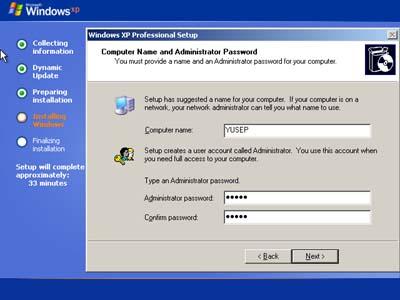
R. Gambar 16 adalah penamaan komputer dan password administrator lokal. Isi nama komputer, pilih next untuk proses selanjutnya.
172
S. Gambar 17 adalah proses seting tanggal dan waktu. Seting tanggal dan waktu sesuai dengan zona kita berada, pilih next untuk proses selanjutnya.
18
T. Gambar 18 adalah proses setup windows. Tunggu sampai proses selesai.
192
U. Gambar 19 adalah proses inisialisasi windows. Tunggu sampai proses selesai.
20
V. Gambar 20 adalah proses masuk operating windows untuk pertama kalinya. Pilih next untuk melakukan proses selanjutnya.
211
W.Gambar 21 adalah informasi user. Isi nama user/pemakai komputer, nama user harus lebih dari enam karakter. Pilih next untuk proses selanjutnya.
221
X. Gambar 22 adalah informasi bahwa anda telah berhasil menginstall windows XP. Pilih next untuk proses selanjutnya.
23
Y. Gambar 23 adalah tampilan akhir proses installasi windows XP. Dengan demikian anda telah berhasil menginstall windows / operating system XP. Setelah XP terinstall silahkan anda install software yang anda butuhkan.
24
Sekian dan terima kasih..apabila ada salah kata atau kurang mohon dimaafkan, saya berharap komentarnya…
“SELAMAT MENCOBA”

date Rabu, 05 Januari 2011

TeNtanG Gwe..

Foto saya
magelang, jawa tengah, Indonesia

Recent Posts

BTricks

BThemes

Featured Video

Download

Diberdayakan oleh Blogger.